
چرا کاهش حجم ویدیو اهمیت دارد؟
ویدیوها به دلیل برخورداری از اطلاعات تصویری و صوتی، معمولاً فضای ذخیرهسازی قابلتوجهی اشغال میکنند. با افزایش کیفیت دوربین گوشیهای هوشمند و رواج فیلمبرداری با رزولوشن Full HD و 4K، حجم فایلهای ویدیویی نیز بیشتر شده است؛ بهطوریکه حتی یک ویدیوی چند دقیقهای ممکن است صدها مگابایت فضا اشغال کند. این مسئله هنگام ارسال فایل از طریق پیامرسانهایی مانند واتساپ و تلگرام، بارگذاری ویدیو در وبسایتها، ارسال پیوست ایمیل یا نگهداری فایلها در فضای ابری به یک محدودیت جدی تبدیل میشود.
کاهش حجم ویدیو علاوه بر صرفهجویی در فضای ذخیرهسازی، میتواند سرعت انتقال و بارگذاری فایلها را افزایش دهد و مصرف اینترنت را کاهش دهد. برای مثال، اگر یک ویدیوی ۲۰۰ مگابایتی را به ۵۰ مگابایت تبدیل کنید، برای ارسال آن به یکچهارم حجم اولیه داده نیاز خواهید داشت. البته هدف از فشردهسازی اصولی، صرفاً کوچک کردن فایل نیست؛ بلکه باید بتوان بین حجم خروجی و کیفیت بصری تعادل مناسبی ایجاد کرد تا جزئیات مهم تصویر تا حد امکان حفظ شوند.
فشردهسازی ویدیو چگونه کار میکند؟
فشردهسازی ویدیو فرایندی است که در آن حجم اطلاعات موردنیاز برای ذخیره و پخش یک فایل تصویری کاهش پیدا میکند. انکودرهای ویدیویی با تحلیل فریمها، شناسایی اطلاعات تکراری و بهینهسازی نحوه ذخیرهسازی دادهها، تلاش میکنند فایل نهایی را با حجم کمتری تولید کنند. برای مثال، در بسیاری از ویدیوها بخشهایی از تصویر در فریمهای متوالی تغییر چندانی ندارند. کدکهای ویدیویی میتوانند بهجای ذخیرهسازی مستقل تمام اطلاعات هر فریم، تغییرات بین فریمها را نیز در نظر بگیرند و به این ترتیب حجم دادههای موردنیاز را کاهش دهند.
در این فرایند، کدکهایی مانند H.264 و AV1 نقش مهمی دارند(کدک همان موجودی است که باعث میشود صفر و یک ها را به صورت تصویر یا ویدیو ببینیم). H.264 به دلیل سازگاری گسترده با دستگاهها، مرورگرها و نرمافزارهای مختلف، یکی از رایجترین استانداردهای فشردهسازی ویدیو است. در مقابل، AV1 با هدف دستیابی به فشردهسازی کارآمدتر توسعه یافته و در بسیاری از شرایط میتواند با حجم کمتر، کیفیت بصری قابلمقایسهای ارائه دهد؛ هرچند فرایند رمزگذاری آن معمولاً به توان پردازشی بیشتری نیاز دارد. نکته مهم این است که فشردهسازی همیشه به معنای حذف قابلمشاهده جزئیات نیست؛ نتیجه نهایی به نوع کدک، تنظیمات انکودر و میزان فشردهسازی انتخابشده بستگی دارد.
تفاوت کاهش Bitrate، رزولوشن و FPS در فشردهسازی ویدیو
برای کنترل حجم خروجی هنگام فشردهسازی ویدیو، سه پارامتر مهم وجود دارد که هرکدام تأثیر متفاوتی بر کیفیت و حجم فایل دارند. شناخت این پارامترها کمک میکند بدون کاهش غیرضروری کیفیت، تنظیمات مناسبی برای ویدیوی موردنظر انتخاب کنید.
۱. Bitrate (نرخ بیت): بیتریت مشخص میکند که در هر ثانیه چه مقدار داده برای ذخیره ویدیو استفاده شود و معمولاً با واحد Mbps یا Kbps اندازهگیری میشود. کاهش Bitrate یکی از مستقیمترین روشها برای کم کردن حجم فایل است؛ اما اگر بیش از حد کاهش پیدا کند، ممکن است تصویر دچار افت جزئیات، ایجاد بلوکهای تصویری یا کاهش وضوح در صحنههای پرتحرک شود. بنابراین انتخاب بیتریت مناسب باید با توجه به رزولوشن، نرخ فریم و پیچیدگی محتوای ویدیو انجام شود.
۲. Resolution (وضوح تصویر): رزولوشن تعداد پیکسلهای تشکیلدهنده تصویر را مشخص میکند. برای مثال، یک ویدیوی Full HD دارای ابعاد 1920×1080 پیکسل است، درحالیکه ابعاد ویدیوی HD برابر با 1280×720 پیکسل است. کاهش رزولوشن باعث میشود تعداد پیکسلهای پردازششده و ذخیرهشده کمتر شود و در نتیجه امکان تولید فایل کمحجمتری فراهم شود. البته این روش برای ویدیوهایی که قرار است روی نمایشگرهای بزرگ پخش شوند، ممکن است باعث کاهش محسوس وضوح تصویر شود.
۳. FPS (نرخ فریم): این پارامتر تعداد فریمهایی را مشخص میکند که در هر ثانیه از ویدیو نمایش داده میشوند. ویدیوی ۳۰ FPS در هر ثانیه ۳۰ فریم دارد، درحالیکه این تعداد در ویدیوی ۶۰ FPS دو برابر است. کاهش نرخ فریم، بهخصوص در ویدیوهای کمتحرک، میتواند به کاهش حجم کمک کند؛ اما در صحنههای سریع مانند مسابقات ورزشی یا بازیهای ویدیویی، ممکن است حرکتها روانی کمتری داشته باشند. برای بسیاری از ویدیوهای معمولی، نرخ ۲۴ یا ۳۰ فریم در ثانیه انتخاب مناسبی است.
در نهایت، هیچ تنظیم واحدی برای تمام ویدیوها بهترین نتیجه را ایجاد نمیکند. اگر حفظ وضوح تصویر اهمیت زیادی دارد، بهتر است ابتدا بیتریت را بهصورت کنترلشده تنظیم کنید. در مقابل، برای ویدیوهایی که قرار است صرفاً در تلفن همراه مشاهده شوند، کاهش رزولوشن نیز میتواند گزینه مناسبی باشد. انتخاب FPS هم باید متناسب با نوع محتوای ویدیویی انجام شود؛ زیرا کاهش بیش از حد آن ممکن است تجربه تماشای ویدیو را تحت تأثیر قرار دهد.
راهکار نهایی برای کاهش حجم بدون افت کیفیت
اگر تا به حال با پیام خطای «حجم فایل بیش از حد مجاز است» در واتساپ، تلگرام یا ایمیل مواجه شدهاید، میدانید که مدیریت حجم ویدیوها چقدر میتواند دردسرساز باشد. خوشبختانه امروزه با وجود ابزارهای آنلاین پیشرفته، فشردهسازی ویدیو آنلاین دیگر نیازی به نصب نرمافزارهای سنگین یا دانش فنی خاصی ندارد. در این مقاله با یکی از کارآمدترین ابزار موجود در این زمینه آشنا میشوید.
چرا حجم ویدیوها اینقدر بالاست؟
دوربین گوشیهای هوشمند امروزی معمولاً ویدیو را با رزولوشن بالا (1080p یا 4K) و نرخ فریم زیاد ضبط میکنند. این تنظیمات باعث میشود حتی یک ویدیوی چند دقیقهای، صدها مگابایت حجم اشغال کند. این موضوع برای کسانی که قصد کاهش حجم ویدیو mp4 آنلاین برای اشتراکگذاری در شبکههای اجتماعی یا وبسایت خود را دارند، مشکل بزرگی محسوب میشود.
راهکار: پلتفرم Filesaver
سرویس Filesaver.ir با تمرکز بر سادگی و سرعت، ابزاری تحت وب برای کم حجم کردن ویدیو آنلاین ارائه کرده که با استفاده از انکودرهای پیشرفته H.264 و AV1 کار میکند. این انکودرها استاندارد صنعتی برای فشردهسازی هوشمند محتوای ویدیویی هستند و تضمین میکنند که کیفیت بصری فایل نهایی، تفاوت محسوسی با نسخه اصلی نداشته باشد. فراموش نکنید که میتوانید از فایل سیور برای تبدیل فایل به qrcode آنلاین هم استفاده کنید یا با ثبت نام در این پلتفرم ضمن بهره مندی از درایو ابری رایگان با دعوت دوستانتان شارژ تلفن همراه یا بسته اینترنت هدیه بگیرید!
ویژگیهای کلیدی ابزار
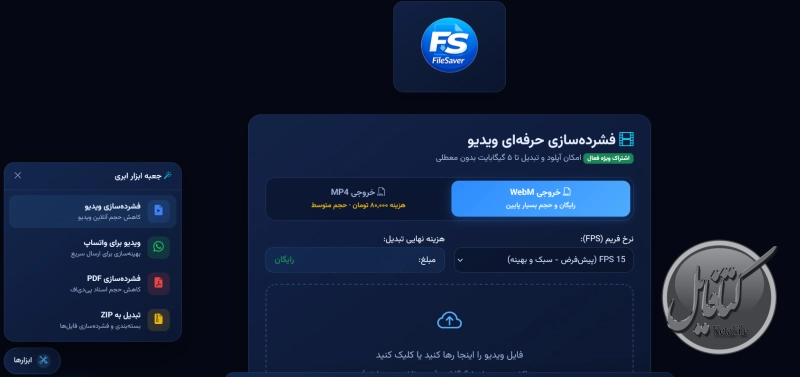
۱. دسترسی رایگان برای همه کاربران کاربران عادی میتوانند بهصورت کاملاً رایگان، فایلهایی تا حجم ۲۰۰ مگابایت را (یک ویدیو در هفته) فشردهسازی کنند و خروجی با فرمت WebM دریافت نمایند؛ فرمتی سبک که بهویژه برای بارگذاری در وبسایتها و افزایش سرعت لود صفحات بسیار مناسب است.
۲. خروجی MP4 با هزینهای ناچیز اگر به فرمت استاندارد MP4 نیاز دارید (که سازگاری کامل با تمام دستگاهها و پلتفرمها دارد)، میتوانید با پرداخت مبلغی این خروجی را دریافت کنید. این هزینه در مقایسه با خرید نرمافزارهای حرفهای ادیت ویدیو، تقریباً ناچیز است.
۳. کنترل کامل روی نرخ فریم (FPS) یکی از نکات متمایزکننده این ابزار، امکان انتخاب نرخ فریم خروجی است:
- ۱۵ فریم بر ثانیه (پیشفرض، سبکترین حالت)
- ۲۴، ۳۰ و ۶۰ فریم بر ثانیه (با هزینه اضافه جزئی)
این قابلیت به شما اجازه میدهد بسته به نیازتان — چه فایل فوق سبک برای ارسال سریع، چه کیفیت روانتر برای پخش حرفهای — بهترین تنظیمات را انتخاب کنید.
۴. پشتیبانی از حجمهای بالا برای کاربران ویژه کاربرانی که اشتراک ویژه تهیه کردهاند، میتوانند فایلهایی تا 2 گیگابایت را بدون محدودیت هفتگی و بدون تاخیر پردازش کنند؛ گزینهای ایدهآل برای فریلنسرها، تولیدکنندگان محتوا و مدیران وبسایتهایی که بهطور مداوم با ویدیوهای حجیم سروکار دارند.
چگونه از این ابزار استفاده کنیم؟
استفاده از این سرویس برای کاهش حجم ویدیو آنلاین با گوشی یا کامپیوتر بسیار ساده است:
- وارد صفحه فشردهسازی ویدیوی Filesaver (کاهش حجم ویدیو آنلاین بدون افت کیفیت) شوید.
- با حساب کاربری خود (امکان ورود سریع با GitHub یا شماره تماس) وارد شوید.
- ویدیوی مدنظر را آپلود کنید.
- فرمت خروجی (WebM رایگان یا MP4) و نرخ فریم دلخواه را انتخاب کنید.
- روی دکمه «شروع فشردهسازی» کلیک کنید و در کمترین زمان فایل نهایی را دانلود یا آنلاین پخش کنید.
چرا این روش را به دیگر ابزارها ترجیح دهیم؟
بسیاری از ابزارهای رایگان آنلاین، ویدیو را با فشردهسازی افراطی و غیر اصولی تحویل میدهند که نتیجه آن پیکسلپیکسل شدن تصویر است. اما استفاده از استاندارد AV1 در کنار H.264 در پلتفرم Filesaver، تعادلی هوشمندانه بین حجم پایین و حفظ جزئیات تصویری ایجاد میکند — دقیقاً همان چیزی که در جستوجوی «کاهش حجم ویدیو آنلاین بدون افت کیفیت» به دنبال آن هستید.
چند نکته کاربردی برای نتیجه بهتر
- برای استفاده در وبسایت، فرمت WebM را انتخاب کنید تا سرعت بارگذاری صفحه افزایش یابد.
- برای ارسال در شبکههای اجتماعی، نرخ فریم ۳۰ FPS تعادل خوبی بین کیفیت و حجم ایجاد میکند.
- از فشردهسازی مکرر یک فایل خودداری کنید، زیرا هر بار فشردهسازی، بخشی از کیفیت اصلی را از بین میبرد.
- ویدیوهای کمتر از 24 فریم و 20 مگابایت ممکن است در فشرده سازی نتیجه عکس بگیرند پس از فشرده سازی ویدیوهای کم حجم خودداری کنید.
اگر به دنبال روشی سریع، مطمئن و مقرونبهصرفه برای فشردهسازی ویدیو آنلاین هستید، پلتفرم Filesaver.ir با ترکیبی از سرویس رایگان، تعرفههای منصفانه و تنظیمات حرفهای، انتخابی هوشمندانه است. کافی است یک بار این ابزار را امتحان کنید تا تفاوت را در سرعت، کیفیت و سادگی کار احساس نمایید.